Domain firmenausstatter.de kaufen?
Wir ziehen mit dem Projekt
firmenausstatter.de um.
Sind Sie am Kauf der Domain
firmenausstatter.de interessiert?
domain@kv-gmbh.de · 0541-91531010
Domain firmenausstatter.de kaufen?
Wie schneide ich ein Video?
Um ein Video zu schneiden, benötigst du eine Videobearbeitungssoftware. Importiere das Video in die Software und ziehe es auf die Zeitleiste. Markiere den Bereich, den du schneiden möchtest, und lösche ihn. Exportiere das bearbeitete Video, um es zu speichern. **
Wie schneide ich ein Video?
Um ein Video zu schneiden, benötigst du eine Videobearbeitungssoftware wie z.B. Adobe Premiere Pro, Final Cut Pro oder auch kostenlose Programme wie Shotcut oder DaVinci Resolve. Öffne die Software und importiere das Video, das du schneiden möchtest. Markiere die Stelle, an der du den Schnitt setzen möchtest, und schneide das Video an dieser Stelle. Du kannst auch Übergänge hinzufügen, die Geschwindigkeit ändern oder Effekte einfügen, um dein Video zu bearbeiten. Speichere dein bearbeitetes Video und exportiere es in das gewünschte Format. **

Ähnliche Suchbegriffe für Video-Schneide
Top-Angebote
Produkte zum Begriff Video-Schneide:
-
Brechstange gebogene Schneide 1500x30mmAufbrecharbeiten werden mit diesem Produkt durchgeführt. Durch die angewinkelte Schneide und Spitze lassen sich beispielsweise auch Türen leicht öffnen. Verschleißfest und strapazierfähig ist das Brecheisen, da es aus Spezial-Werkzeugstahl hergestellt wurde.45,51 €*Versand: 4,94 €Sichere Weiterleitung zum Anbieter
-
Brechstange gerade Schneide 1500x30mmMit dieser Brechstange mit gerader Spitze und Schneide können Aufbruch- und Hebelarbeiten erledigt werden. Haltbar und strapazierfähig ist das Produkt durch die Fertigung aus Spezial-Werkzeugstahl. Die gute Hebelwirkung beruht auf der Länge von 1.500 mm.45,51 €*Versand: 4,94 €Sichere Weiterleitung zum Anbieter




-
Wie schneide ich ein TikTok Video?
Um ein TikTok-Video zu schneiden, benötigst du eine Videobearbeitungssoftware oder eine App, die diese Funktion unterstützt. Zuerst musst du das Video in die Software oder App importieren. Dann kannst du den Anfang und das Ende des Videos zuschneiden, um unerwünschte Teile zu entfernen. Du kannst auch Effekte hinzufügen, die Geschwindigkeit ändern oder Filter anwenden, um das Video zu verbessern. Sobald du mit dem Schneiden zufrieden bist, kannst du das Video speichern und auf TikTok hochladen. **
-
Welches Video Schneide Programm benutzen YouTuber?
YouTuber verwenden häufig professionelle Video-Schnittprogramme wie Adobe Premiere Pro, Final Cut Pro oder Sony Vegas. Diese Programme bieten eine Vielzahl von Funktionen und Effekten, die es den YouTubern ermöglichen, ihre Videos professionell zu bearbeiten. Darüber hinaus sind diese Programme oft benutzerfreundlich und bieten eine hohe Qualität bei der Videobearbeitung. Einige YouTuber verwenden auch kostenlose Programme wie DaVinci Resolve oder Shotcut, die ebenfalls leistungsstarke Funktionen bieten. Letztendlich hängt die Wahl des Video-Schnittprogramms von den individuellen Bedürfnissen und dem Budget des YouTubers ab. **
-
Wie schneide ich ein Musically-Video?
Um ein Musically-Video zu schneiden, kannst du verschiedene Videobearbeitungsprogramme verwenden. Importiere das Video in das Programm und schneide es nach deinen Wünschen. Du kannst unerwünschte Teile herausschneiden, Übergänge hinzufügen oder Effekte einfügen. Speichere das bearbeitete Video und lade es dann auf Musically hoch. **
-
Wie schneide ich ein Video zurecht?
Um ein Video zurechtzuschneiden, kannst du verschiedene Videobearbeitungssoftware verwenden. Öffne das Video in der Software und markiere den Bereich, den du behalten möchtest. Schneide dann den Rest des Videos ab und speichere die neue Version. **
Wie schneide ich ein GoPro-Video?
Um ein GoPro-Video zu schneiden, benötigst du eine Videobearbeitungssoftware wie Adobe Premiere Pro, Final Cut Pro oder iMovie. Importiere das GoPro-Video in die Software und schneide es dann nach Bedarf, indem du unerwünschte Teile herausschneidest, Übergänge hinzufügst oder Effekte anwendest. Exportiere das bearbeitete Video anschließend in das gewünschte Format und speichere es ab. **
Wie schneide ich ein Video mit Shotcut?
Um ein Video mit Shotcut zu schneiden, öffne das Programm und importiere das Video, das du bearbeiten möchtest. Ziehe das Video in die Timeline und nutze die Schneidewerkzeuge, um die gewünschten Teile des Videos zu entfernen. Speichere das bearbeitete Video anschließend in dem gewünschten Format ab. **
Top-Angebote
Produkte zum Begriff Video-Schneide:
-
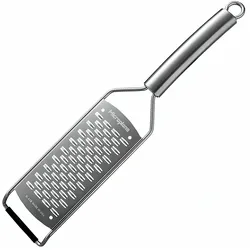
Microplane »Professional Serie« 2-Wege-Schneide Küchenreibe 2-Wege-SchneideDie Professional Serie besticht mit ihrer schlichten Eleganz. Die Serie ist komplett aus Edelstahl und ein Hingucker in jeder Küche. Mit fünf verschiedenen Klingen kreieren Sie neue Dimensionen in der Küche. Der rutschfeste Gummi-Fuß garantiert Stabilität. Produktdetails: perfekt für Hartkäse, Apfel, Karotte, Zucchini, Schokolade und Butter Photo- geätzte, langlebige, rasiermesserscharfe Edelstahlklingen - Made in Usakomplett gefertigt aus hochwertigem EdelstahlErgonomischer Griff für hohen Komfort beim ReibenRutschfester Gummifuß für StabilitätBequeme Reinigung: einfach unter fließendem Wasser abspülenSpülmaschinengeeignet Details zur Produktsicherheit29,90 €*Versand: 4,95 €Sichere Weiterleitung zum Anbieter
-
Brechstange gebogene Schneide 1500x30mmAufbrecharbeiten werden mit diesem Produkt durchgeführt. Durch die angewinkelte Schneide und Spitze lassen sich beispielsweise auch Türen leicht öffnen. Verschleißfest und strapazierfähig ist das Brecheisen, da es aus Spezial-Werkzeugstahl hergestellt wurde.45,51 €*Versand: 4,94 €Sichere Weiterleitung zum Anbieter
-
Brechstange gerade Schneide 1500x30mmMit dieser Brechstange mit gerader Spitze und Schneide können Aufbruch- und Hebelarbeiten erledigt werden. Haltbar und strapazierfähig ist das Produkt durch die Fertigung aus Spezial-Werkzeugstahl. Die gute Hebelwirkung beruht auf der Länge von 1.500 mm.45,51 €*Versand: 4,94 €Sichere Weiterleitung zum Anbieter
-
Wie schneide ich ein Video?
Um ein Video zu schneiden, benötigst du eine Videobearbeitungssoftware. Importiere das Video in die Software und ziehe es auf die Zeitleiste. Markiere den Bereich, den du schneiden möchtest, und lösche ihn. Exportiere das bearbeitete Video, um es zu speichern. **
-
Wie schneide ich ein Video?
Um ein Video zu schneiden, benötigst du eine Videobearbeitungssoftware wie z.B. Adobe Premiere Pro, Final Cut Pro oder auch kostenlose Programme wie Shotcut oder DaVinci Resolve. Öffne die Software und importiere das Video, das du schneiden möchtest. Markiere die Stelle, an der du den Schnitt setzen möchtest, und schneide das Video an dieser Stelle. Du kannst auch Übergänge hinzufügen, die Geschwindigkeit ändern oder Effekte einfügen, um dein Video zu bearbeiten. Speichere dein bearbeitetes Video und exportiere es in das gewünschte Format. **
-
Wie schneide ich ein TikTok Video?
Um ein TikTok-Video zu schneiden, benötigst du eine Videobearbeitungssoftware oder eine App, die diese Funktion unterstützt. Zuerst musst du das Video in die Software oder App importieren. Dann kannst du den Anfang und das Ende des Videos zuschneiden, um unerwünschte Teile zu entfernen. Du kannst auch Effekte hinzufügen, die Geschwindigkeit ändern oder Filter anwenden, um das Video zu verbessern. Sobald du mit dem Schneiden zufrieden bist, kannst du das Video speichern und auf TikTok hochladen. **
-
Welches Video Schneide Programm benutzen YouTuber?
YouTuber verwenden häufig professionelle Video-Schnittprogramme wie Adobe Premiere Pro, Final Cut Pro oder Sony Vegas. Diese Programme bieten eine Vielzahl von Funktionen und Effekten, die es den YouTubern ermöglichen, ihre Videos professionell zu bearbeiten. Darüber hinaus sind diese Programme oft benutzerfreundlich und bieten eine hohe Qualität bei der Videobearbeitung. Einige YouTuber verwenden auch kostenlose Programme wie DaVinci Resolve oder Shotcut, die ebenfalls leistungsstarke Funktionen bieten. Letztendlich hängt die Wahl des Video-Schnittprogramms von den individuellen Bedürfnissen und dem Budget des YouTubers ab. **
Ähnliche Suchbegriffe für Video-Schneide
-
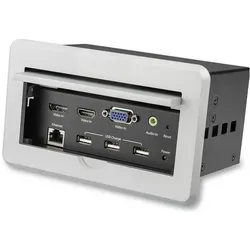
StarTech, Zubehör Büromöbel, Konferenztisch Tischanschlussfeld für Audio und VideoTischanschlussfeld HDMI-, VGA- und DisplayPort-Eingänge HDMI-Ausgang Diese Konnektivitätsbox für Konferenztische ermöglicht A/V-Installationen im Konferenztisch oder Rednerpult zur Bereitstellung von A/V-, Netzwerk- und USB-Ladeanschlüssen in Ihrem Konferenzraum, Auditorium oder Klassenzimmer. Das Gehäuse erleichtert das Anschliessen von Laptops mit HDMI-, DisplayPort- und VGA-Anschlüssen an das grosse HDMI-Display im Raum und bietet LAN- und USB-Anschlüsse zum Laden von USB-Geräten. Die Box bietet auch Kabelmanagement für den Konferenzraum, da Anschlusskabel im Tisch untergebracht werden können. Arbeiten Sie ganz einfach auf dem grossen Bildschirm zusammen Die Tischbox ermöglicht es den Referenten im Konferenzraum, ihren Laptop-Bildschirm auf dem grossen Display oder Projektor des Zimmers mit einer unterstützten Auflösung von bis zu 4K und 30 Hz zu teilen. Um Videos von nahezu jedem Laptop aus teilen zu können, unterstützt die Tischbox HDMI-, VGA- und DisplayPort-Eingänge und gibt automatisch den zuletzt angeschlossenen Eingang an das HDMI-Display aus. Einfache USB-Ladefunktion und kabelgebundene Netzwerkverbindung Ermöglicht es Besuchern im Konferenzraum, iPhones, iPads, Smartphones und Tablets über die drei USB-Ladeports der Tischbox aufzuladen. Darüber hinaus bietet die Box einen Ethernet-Pass-Through-Anschluss für eine sichere kabelgebundene Netzwerkverbindung in Räumen, in denen Wi-Fi nicht verfügbar ist. Bringen Sie Stil und technologische Raffinesse in jeden Raum Die Boardroom Interconnect Box verfügt über ein Aluminiumgehäuse, das perfekt in den Raum passt. Die zuklappbare Blende sorgt für mehr Ordnung, indem Anschlüsse, die nicht im Gebrauch sind, verdeckt werden.166,30 €*Versand: 0,00 €Sichere Weiterleitung zum Anbieter
-
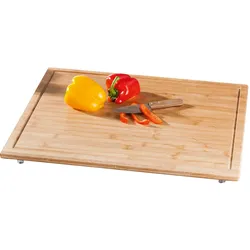
Kesper Bambus Schneide- und AbdeckplatteKesper Bambus Schneide- und Abdeckplatte Ideal zum Abdecken von Kochfeldern, zum Tranchieren und Schneiden auch über Spülen Rutschfeste Füßchen Gefertigt aus: Bambus Mit praktischer SaftrilleMaße Ca. 56 x 50 x 4 cmLieferumfang 1x Kesper Bambus Schneide- und Abdeckplatte ohne Messer/Deko22,99 €*Versand: 5,95 €Sichere Weiterleitung zum Anbieter
-
Wie schneide ich ein Musically-Video?
Um ein Musically-Video zu schneiden, kannst du verschiedene Videobearbeitungsprogramme verwenden. Importiere das Video in das Programm und schneide es nach deinen Wünschen. Du kannst unerwünschte Teile herausschneiden, Übergänge hinzufügen oder Effekte einfügen. Speichere das bearbeitete Video und lade es dann auf Musically hoch. **
-
Wie schneide ich ein Video zurecht?
Um ein Video zurechtzuschneiden, kannst du verschiedene Videobearbeitungssoftware verwenden. Öffne das Video in der Software und markiere den Bereich, den du behalten möchtest. Schneide dann den Rest des Videos ab und speichere die neue Version. **
-
Wie schneide ich ein GoPro-Video?
Um ein GoPro-Video zu schneiden, benötigst du eine Videobearbeitungssoftware wie Adobe Premiere Pro, Final Cut Pro oder iMovie. Importiere das GoPro-Video in die Software und schneide es dann nach Bedarf, indem du unerwünschte Teile herausschneidest, Übergänge hinzufügst oder Effekte anwendest. Exportiere das bearbeitete Video anschließend in das gewünschte Format und speichere es ab. **
-
Wie schneide ich ein Video mit Shotcut?
Um ein Video mit Shotcut zu schneiden, öffne das Programm und importiere das Video, das du bearbeiten möchtest. Ziehe das Video in die Timeline und nutze die Schneidewerkzeuge, um die gewünschten Teile des Videos zu entfernen. Speichere das bearbeitete Video anschließend in dem gewünschten Format ab. **
* Alle Preise verstehen sich inklusive der gesetzlichen Mehrwertsteuer und ggf. zuzüglich Versandkosten. Die Angebotsinformationen basieren auf den Angaben des jeweiligen Shops und werden über automatisierte Prozesse aktualisiert. Eine Aktualisierung in Echtzeit findet nicht statt, so dass es im Einzelfall zu Abweichungen kommen kann. ** Hinweis: Teile dieses Inhalts wurden von KI erstellt.